À retenir
- Android : appui prolongé sur Envoyer dans Google Messages.
- iPhone : « Envoyer plus tard » pour iMessage ; Raccourcis pour un SMS classique.
- Liste de contacts : import et programmation depuis une plateforme web.
Sur Android
Google Messages permet de programmer un message directement depuis la conversation, sur Android 7.0 ou une version ultérieure. Commencez par vérifier que vous utilisez bien cette application pour vos SMS.
- Ouvrez la conversation du destinataire et rédigez votre texte.
- Maintenez le doigt sur Envoyer, puis choisissez une date et une heure proposées ou personnalisées.
- Validez le créneau, puis touchez de nouveau Envoyer pour enregistrer la programmation.
- Rouvrez la conversation pour vérifier l’indication « Message programmé ». Touchez l’icône de programmation près du texte si vous voulez le modifier, l’envoyer immédiatement ou le supprimer.
Si le téléphone est éteint ou sans connexion au moment prévu, le message attend que l’appareil retrouve le réseau. Une alarme dans l’agenda reste utile pour un SMS dont l’heure est impérative.
Sur certains Samsung, l’application Samsung Messages dispose aussi d’une fonction de programmation, accessible par les options de la conversation ; l’emplacement du menu varie selon le modèle. Le principe reste le même : rédiger, choisir la date, confirmer, puis retrouver le message en attente dans la conversation.
Source : aide Google Messages.
Sur iPhone
Sur iPhone, la méthode dépend de la couleur de la conversation : une bulle bleue indique iMessage, tandis qu’une bulle verte correspond à un SMS, un MMS ou parfois un message RCS. La fonction native « Envoyer plus tard » de Messages exige iMessage.
Pour une conversation iMessage bleue : ouvrez Messages, touchez le bouton + à gauche du champ de saisie, choisissez Envoyer plus tard, réglez la date et l’heure, écrivez le message puis touchez Envoyer. Apple limite cette programmation à 14 jours à l’avance. Le message reste visible dans la conversation avant son départ ; vous pouvez le corriger ou l’annuler. Apple le conserve temporairement sur ses serveurs jusqu’à l’envoi : il peut donc partir même si votre iPhone n’est plus connecté à cet instant.
Source : guide d’utilisation de l’iPhone.
Pour un SMS vert, notamment vers un téléphone Android : ouvrez Raccourcis, puis l’onglet Automatisation. Créez une automatisation personnelle avec le déclencheur Heure de la journée, choisissez l’horaire, ajoutez l’action Envoyer un message, saisissez le texte et le destinataire, puis vérifiez l’option d’exécution sans confirmation si elle est proposée. Les noms exacts des écrans varient selon iOS.
Le déclencheur « Heure de la journée » est conçu pour se répéter selon la fréquence choisie. Pour un message à envoyer une seule fois, désactivez ou supprimez l’automatisation après son exécution. Faites un essai avec votre propre numéro avant de compter sur cette méthode : l’envoi du SMS dépend de l’iPhone et de sa connexion au réseau.
Source : guide Apple Raccourcis.
Envoyer vos SMS à toute votre liste en quelques minutes
Importez vos contacts, rédigez votre message, programmez l'envoi.
Sans engagement - Aucun abonnement
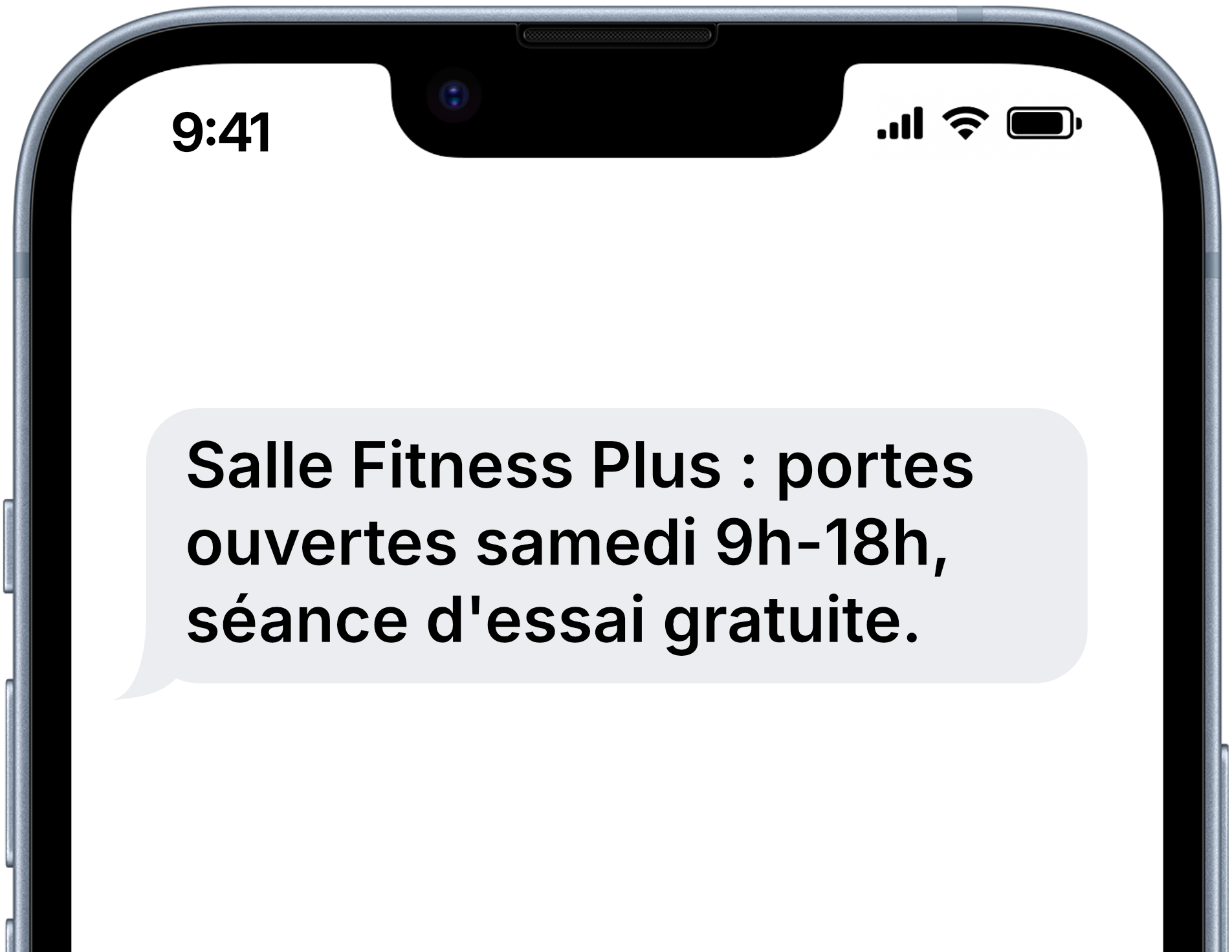
Programmer un envoi à toute une liste
Pour envoyer le même SMS à une liste, une plateforme web évite de répéter la programmation dans chaque conversation. Une boutique peut, par exemple, annoncer une ouverture exceptionnelle à ses clients inscrits sans exposer le numéro personnel du gérant.
- Importez les contacts. Préparez votre fichier, vérifiez les numéros et les personnes ayant refusé les messages, puis importez la liste voulue.
- Rédigez le message. Indiquez l’offre, la date et l’action attendue. Choisissez un nom d’expéditeur autorisé et prévoyez la mention STOP si le SMS est promotionnel.
- Vérifiez avant de confirmer. Relisez le texte dans l’aperçu, contrôlez la liste retenue et envoyez un SMS test sur votre propre téléphone.
- Choisissez la date et l’heure. Enregistrez la programmation, puis retrouvez la campagne dans les envois programmés. L’envoi part du service même si votre ordinateur est éteint.
Depuis SMS Road, le commerçant peut sélectionner ses contacts, personnaliser le nom d’expéditeur et choisir le créneau d’une campagne. La démarche complète pour envoyer des SMS en masse détaille la préparation de la liste et du texte.
Le téléphone reste adapté à une conversation ou à un petit groupe, mais il ne propose pas l’import d’une liste, la gestion des oppositions ni un suivi de campagne comparable. Le numéro personnel apparaît généralement comme expéditeur des SMS ordinaires. Pour comparer le travail dans un navigateur, lisez aussi comment envoyer un SMS depuis un ordinateur.

Programmer des envois récurrents
Pour des rappels mensuels ou des relances régulières, préparez chaque campagne à l’avance et programmez-la séparément. SMS Road permet de programmer la date d’une campagne, mais pas de la répéter automatiquement chaque mois.
Imaginez une association qui rappelle la date de son assemblée chaque année, ou un commerce qui annonce une animation le premier jeudi du mois. Le calendrier peut être récurrent ; le texte et la liste méritent quand même une relecture à chaque échéance. Une offre expirée, une personne désinscrite ou un changement d’horaire rendent une répétition aveugle risquée.
Commencez par inscrire les rendez-vous dans votre calendrier de communication. Avant chaque programmation, ouvrez la liste à jour, adaptez le message à la prochaine date, envoyez un test et confirmez un envoi distinct. Vous gardez ainsi la main sur la fréquence et sur les personnes contactées.
Si votre question porte sur le meilleur créneau pour une promotion, consultez les horaires d’envoi des SMS promotionnels ; leur cadre mérite une lecture dédiée.
Respecter le consentement et les règles d’envoi
Programmer un SMS commercial ne dispense pas de vérifier le droit de contacter chaque destinataire. Contrôlez le consentement SMS marketing avant d’importer ou de réutiliser une liste.
Pour la prospection auprès de particuliers, l’accord préalable est en principe nécessaire, avec certaines exceptions pour les clients existants et des produits ou services analogues. Dans tous les cas, traitez les oppositions avant que la campagne programmée ne parte. Le simple fait d’avoir obtenu un numéro pour une réservation ou une adhésion ne permet pas de l’utiliser librement pour une promotion.
Un SMS promotionnel doit aussi permettre au destinataire de refuser les prochains envois : vérifiez la mention STOP dans un SMS avant de valider le texte. Choisissez enfin une date conforme aux horaires autorisés ; une programmation enregistrée à l’avance ne rend pas légal un envoi à une heure interdite.
Programmer une campagne avec SMS Road
Dans SMS Road, retrouvez vos envois programmés pour vérifier les campagnes à venir et leur date de départ.
FAQ
Peut-on programmer un SMS sur Android sans application supplémentaire ?
Oui. Sur Android 7.0 et versions plus récentes, ouvrez Google Messages, rédigez votre texte, maintenez le bouton Envoyer puis choisissez une date et une heure. Samsung Messages offre aussi une option de programmation selon le modèle.
Pourquoi Envoyer plus tard ne fonctionne pas pour un SMS vert sur iPhone ?
La fonction Messages programme seulement les iMessage. Pour un SMS classique vers Android, créez dans Raccourcis une automatisation Heure de la journée avec une action Envoyer un message.
Un SMS programmé part-il si le téléphone est éteint ?
Un SMS programmé dans Google Messages ou par Raccourcis dépend du téléphone et de sa connexion. Un iMessage « Envoyer plus tard » est conservé temporairement par Apple ; une campagne préparée sur une plateforme web part sans que votre ordinateur reste allumé.
Peut-on programmer un SMS pour plusieurs contacts en même temps ?
Oui, une plateforme SMS permet de sélectionner une liste, de choisir une date et une heure, puis de suivre la campagne. Sur un téléphone, la programmation reste adaptée à une conversation ou à un petit groupe.